만도 블랙박스뷰어는 만도 공식 고객지원의 소프트웨어 다운로드에서 내 모델명을 골라 받고, PC는 윈도우용 프로그램, 스마트폰은 안드로이드 ‘만도 스마트 뷰어’나 iOS ‘Mando Smart View’ 앱을 깔면 됩니다.
사고 직후 영상을 열어야 하는 운전자를 위한 글입니다. 영상을 못 열면 과실 비율을 다툴 때 자료를 내지 못해 보험료 할증까지 떠안을 수 있습니다. 아래에서 기기별 설치 기준, PC 연결 순서, 재생 오류 해결법을 차례로 안내합니다.
만도 블랙박스뷰어를 받기 전에 확인할 세 가지
만도 블랙박스는 영상을 MP4 또는 전용 포맷으로 저장하며, 모델에 따라 다릅니다. 전용 포맷이면 윈도우 미디어 플레이어 같은 일반 플레이어로는 열리지 않아 전용 뷰어가 필요합니다.
프로그램을 찾기 전에 아래 세 가지를 먼저 확인하세요.
- 정확한 모델명: 기기 본체 하단이나 뒷면 스티커에 인쇄된 영문과 숫자 조합을 확인합니다.
- 카메라 채널 수: 전·후방 2채널, 실내까지 3채널, 4채널 등 채널 수에 따라 뷰어가 다를 수 있습니다.
- 영상을 볼 기기: 윈도우 PC, 안드로이드 스마트폰, 아이폰 중 무엇인지 정합니다.
내비게이션 지도 정기 업데이트를 안내하는 공식 몰 HL만도플라자와 블랙박스 뷰어 다운로드 메뉴는 다릅니다. 뷰어는 만도 공식 고객지원의 소프트웨어 다운로드에서 모델을 선택해 받으세요.
기기별로 설치할 만도 블랙박스 뷰어
사고 현장에서는 스마트폰 앱이, 집에서 큰 화면으로 살펴볼 때는 PC 프로그램이 편합니다. 내 기기에 맞는 항목을 표에서 고르세요.
| 확인 기기 | 운영체제(OS) | 설치할 프로그램 및 특징 |
|---|---|---|
| PC (데스크톱/노트북) | Windows | 공식 고객지원에서 모델명 검색 후 다운로드하는 전용 PC 뷰어 (큰 화면 판독에 유리) |
| 스마트폰 | Android (갤럭시 등) | 구글 플레이스토어에서 ‘만도 스마트 뷰어 (Mando Smart Viewer)’ 앱 설치 |
| 스마트폰 | iOS (아이폰 등) | 애플 앱스토어에서 ‘Mando Smart View’ 앱 설치 |
설치 파일 고르기: 뷰어와 펌웨어는 다릅니다
고객지원 자료실에는 펌웨어 업데이트 파일과 뷰어 파일이 따로 올라 있습니다. 펌웨어는 블랙박스 본체의 소프트웨어를 바꾸는 파일이고, 뷰어는 영상을 재생하는 프로그램입니다.
뷰어 설치 안내 자료에 따르면 두 파일을 혼동하는 경우가 있습니다. 파일 이름에 ‘뷰어’가 적힌 것을 받으세요.
같은 만도 제품이라도 모델명과 채널 수가 다르면 맞는 뷰어가 다릅니다. 모델 목록에서 본체 스티커의 모델명과 똑같은 항목을 고르세요.
PC에서 만도 블랙박스 영상 확인하는 4단계
상대 차량 번호판이나 신호등 상태처럼 세부 장면을 확인하려면 PC 뷰어가 낫습니다. 순서는 다음과 같습니다.
- 설치 파일 다운로드: 고객지원 자료실에서 모델명을 검색해 ‘뷰어’ 파일을 받습니다.
- 관리자 권한으로 실행: 내려받은 설치 파일을 마우스 오른쪽 버튼으로 클릭하고 ‘관리자 권한으로 실행’을 선택합니다. 권한 충돌로 설치가 실패하는 일을 막습니다.
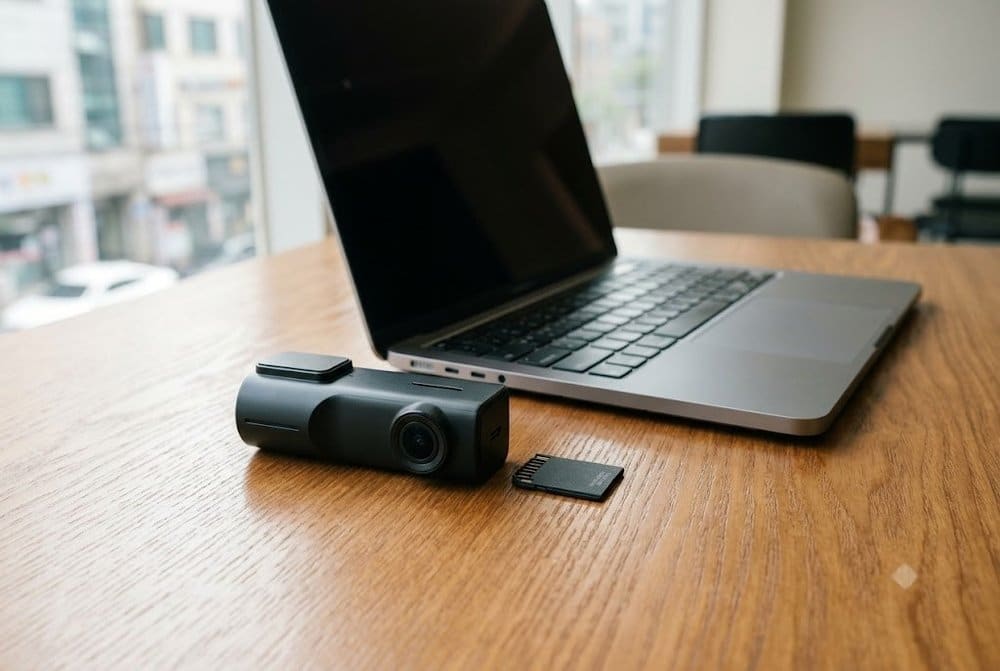
- SD카드 분리 및 연결: 기기 전원을 끈 상태에서 SD카드를 빼 카드리더기에 꽂고 PC의 USB 단자에 연결합니다.
- 뷰어 실행 및 재생: 설치한 뷰어를 실행하면 SD카드를 인식해 화면 우측에 녹화 영상 목록이 뜹니다. 원하는 파일을 더블클릭하면 재생됩니다.
카드를 뺄 때는 반드시 전원을 먼저 끄세요. 전원이 켜진 채로 빼면 녹화 중인 파일이 손상될 수 있습니다.
스마트폰 앱으로 확인하는 방법
사고 현장에서 상대 운전자나 보험사 직원에게 바로 영상을 보여줘야 한다면 스마트폰 앱을 미리 깔아 두는 편이 빠릅니다.
안드로이드는 구글 플레이스토어에서 ‘만도 스마트 뷰어’를, 아이폰은 앱스토어에서 ‘Mando Smart View’를 검색해 설치합니다. 스토어 목록에 같은 이름의 다른 앱이 섞여 있을 수 있으니 개발사가 만도인지 확인하세요.
앱이 내 블랙박스 모델을 지원하는지는 앱 설명과 만도 고객지원 안내에서 확인합니다. 지원하지 않는 모델이면 PC 뷰어로 보는 것이 확실합니다.
만도 블랙박스 영상이 안 열릴 때 원인별 해결법
목록이 뜨지 않거나 재생 중 오류가 나면 카드 접촉, 리더기, 뷰어 버전 중 하나가 원인인 경우가 많습니다.
| 원인 | 이렇게 확인하세요 |
|---|---|
| 메모리카드 금속 단자 접촉 불량 | 단자에 묻은 먼지를 부드러운 천으로 가볍게 닦고 리더기에 단단히 다시 꽂습니다. |
| 카드리더기 문제 | 다른 리더기나 다른 PC로 다시 시도합니다. |
| 뷰어 버전 불일치 | 기존 프로그램을 삭제하고 내 모델명과 채널 수에 맞는 최신 뷰어를 다시 설치합니다. |
구버전 뷰어이거나 비슷한 이름의 다른 모델용 뷰어를 깔면 파일이 인식되지 않습니다.
사고 영상 보관과 백업
사고 영상은 용량이 차면 덮어쓰기로 지워집니다. 오류를 해결하는 동안에는 기기 전원을 끄고 카드를 따로 보관하세요.
영상을 확인한 뒤에는 PC에 백업해 두세요. 원본 카드는 분쟁이 끝날 때까지 다시 꽂지 않는 것이 안전합니다.
사고 전에 미리 해 둘 일은 세 가지입니다.
- 모델명과 채널 수 메모: 본체 스티커의 모델명을 사진으로 찍어 스마트폰에 저장합니다.
- 뷰어 설치와 시험 재생: PC와 스마트폰에 뷰어를 깔고 평소 영상 한 개를 열어 봅니다.
- 카드리더기 준비: 노트북에 카드 슬롯이 없으면 USB 카드리더기를 차량 안에 둡니다.
사고가 나기 전에 내 모델명을 확인하고 뷰어 설치까지 미리 끝내 두면, 사고 당일 영상을 바로 제출해 과실 다툼과 보험료 할증 부담을 줄입니다.