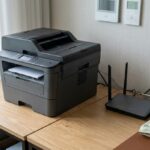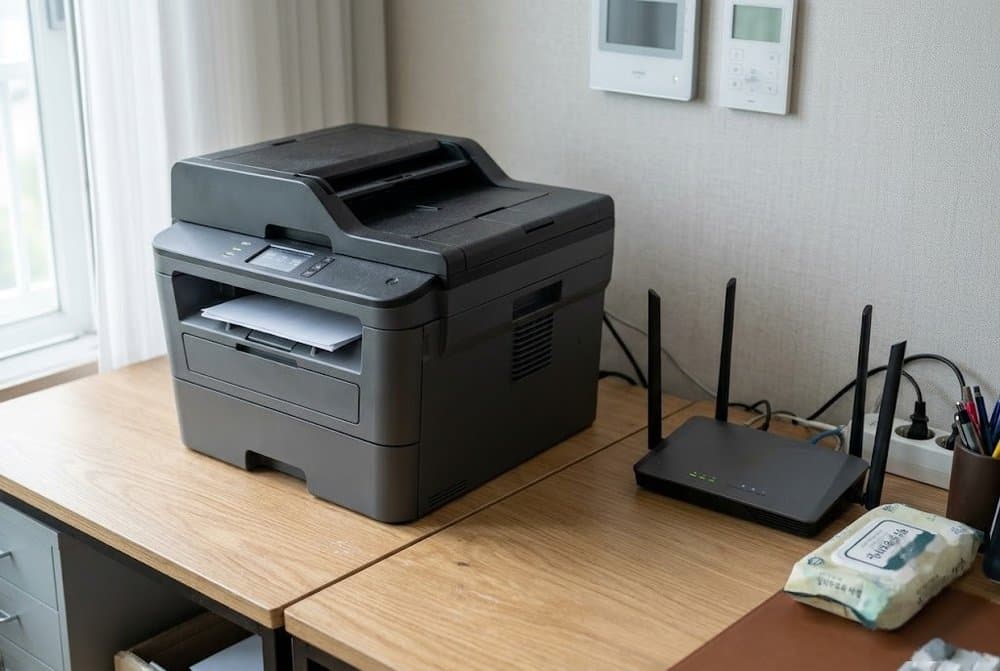
브라더 프린터 와이파이 연결은 네트워크 케이블을 뽑고, 2.4GHz 신호를 골라 설정 마법사나 WPS 버튼으로 붙이면 끝난다. 안 붙을 때 가장 먼저 볼 것도 같은 두 가지, 케이블과 2.4GHz다. 기기에서 탄 냄새가 나거나 심하게 뜨거우면 설정은 미루고 전원 코드부터 뽑은 뒤 서비스센터에 점검을 맡기자.
이 글은 이사를 하거나 공유기를 변경한 후 브라더 프린터를 무선 네트워크에 새로 연결해야 하는 분들을 위한 진단 가이드입니다. 기기의 제어판 설정 마법사와 WPS 버튼을 활용한 연결 절차를 살펴보고, 무선 LAN 보고서를 통해 확인되는 다양한 오류 코드의 의미와 스스로 조치할 수 있는 안전한 해결 방법을 순서대로 안내합니다.
브라더 프린터 와이파이 연결 전에 확인할 것
브라더 프린터 와이파이 연결이 안 될 때는 유선 케이블을 뽑고, 5GHz가 아닌 2.4GHz SSID를 선택했는지, 비밀번호 대소문자가 정확한지 확인하십시오.
무선 LAN 보고서를 출력하거나 기기 화면에서 연결에 실패했을 때 가장 흔하게 놓치는 설정들을 먼저 점검해야 합니다. 2026년 11월 Brother 공식 한국어 지원 페이지 기준, MFC-L2750DW 계열 모델은 5GHz SSID 신호를 지원하지 않습니다. 공유기에서 2.4GHz 전용 또는 2.4/5GHz 혼합 모드로 설정된 무선 신호를 잡아주어야 프린터가 라우터를 정상적으로 감지할 수 있습니다. 또한 보안상 MAC 주소 필터링이 활성화되어 있다면 브라더 프린터의 MAC 주소를 예외 기기로 등록해 주어야 정상적인 통신이 이루어집니다.
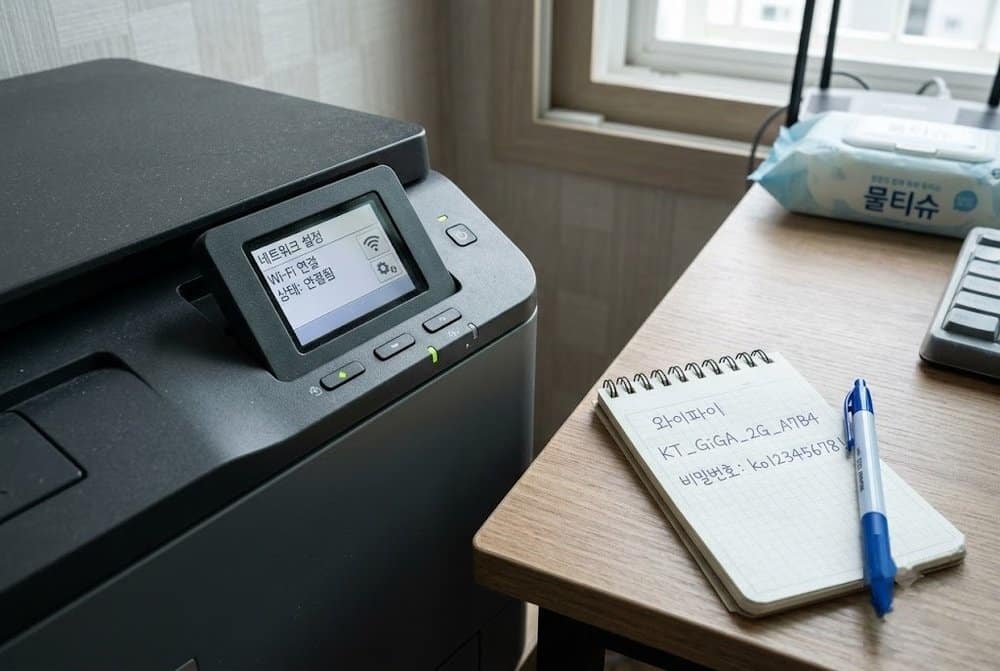
제어판 설정 마법사를 이용한 수동 와이파이 연결
기본적으로 무선 설정을 계속하려면 SSID(네트워크 이름)와 네트워크 키(비밀번호)를 미리 메모해 두어야 합니다. 비밀번호를 모르면 설정을 완료할 수 없으며, 공유기에 여러 WEP 키가 등록된 환경이라면 첫 번째 WEP 키만 지원합니다. 모델의 디스플레이 형태에 따라 진입 메뉴가 다르므로 아래 순서를 확인하십시오.
- 터치스크린 모델 연결 순서 (HL-L2395DW, MFC-L2730DW 등): 프린터 액정 화면에서
설정을 누르고모든 설정으로 들어갑니다. 네트워크,WLAN,설정 마법사를 차례로 누릅니다. 무선 활성화 여부를 묻는 창이 나오면예를 선택합니다.- 화면에 나타난 SSID 목록에서 미리 확인한 공유기 이름을 선택하고
OK를 누릅니다. - 네트워크 키를 대소문자 구분하여 정확히 입력한 뒤
OK를 누릅니다. 공유기가 WPS를 지원하는 기종이라면 WPS 사용 여부를 묻는 창이 뜰 수 있습니다. - 2줄 LCD 모델 연결 순서 (DCP-L2531DW, MFC-L2710DW 등): 제어판의
메뉴버튼을 누르고네트워크,WLAN,설정 마법사순으로 이동합니다. [WLAN 활성화?]문구가 나오면 실행을 선택합니다.- 방향키를 이용해 SSID 목록에서 원하는 네트워크를 찾은 후
OK를 누릅니다. - 네트워크 키를 직접 입력하고
OK를 누른 뒤[예]를 선택합니다. 성공적으로 마쳤다면 화면에[연결됨]문구가 나타납니다.
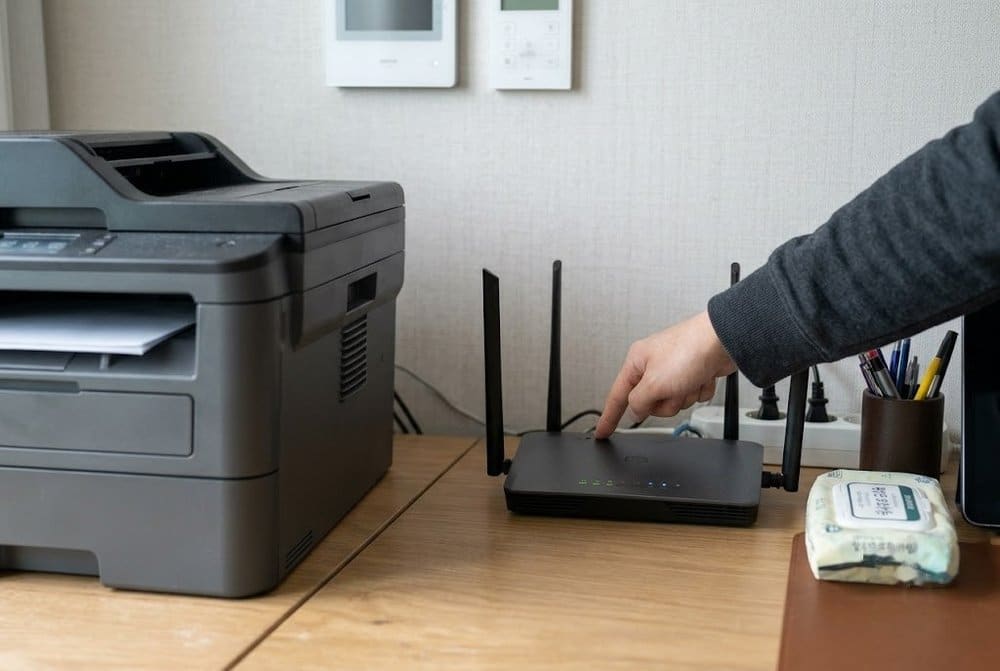
공유기의 WPS 버튼을 활용한 원푸시 자동 연결
비밀번호를 일일이 입력하기 번거롭거나 설정 마법사에서 자꾸 오류가 난다면, 라우터가 지원하는 WPS(PBC, 푸시 버튼 구성) 기능을 이용해 간편하게 기기를 연결할 수 있습니다. 지원하는 라우터 기기 겉면에는 WPS 기호가 각인되어 있습니다.
- 터치스크린 모델:
설정>모든 설정>네트워크>WLAN>WPS순으로 터치합니다.[네트워크 인터페이스를 무선으로 전환?]화면에서예를 선택하고 안내 문구가 나오면 라우터의 WPS 버튼을 누른 뒤 기기에서OK를 누릅니다. - 2줄 LCD 모델:
메뉴>네트워크>WLAN>WPS>OK를 차례대로 누르고[WLAN 활성화?]에서 실행을 선택합니다. LCD 화면에[라우터 키 누름]이 표시되면 즉시 공유기의 WPS 버튼을 누르고 프린터의OK버튼을 조작합니다. - 잉크젯 모델 (MFC-J2340DW 등):
설정>네트워크>WLAN(Wi-Fi)>WPS/누름 버튼을 누른 후,[WLAN 사용?]창에서예를 누르고 라우터 WPS 버튼을 조작한 뒤OK를 선택합니다. - HL-B2180DW 계열 모델:
Network>WLAN(Wi-Fi)>WPS/Push Button순서로 진입하여WLAN Enable?을On으로 바꿉니다.[Press Key on rtr]안내가 나오면 공유기의 WPS 버튼을 조작합니다.
무선 LAN 보고서 오류 코드 진단과 안전한 해결 조치
위의 절차를 진행했음에도 연결이 되지 않는다면 제품에서 출력되는 무선 LAN 보고서를 확인해야 합니다. 보고서에 찍힌 TS 오류 코드에 따라 원인을 특정하고 배제해 나갈 수 있습니다. 이 내용은 2026년 11월 Brother 공식 한국어 지원 페이지의 무선 LAN 보고서 오류 코드 문서를 기준으로 작성되었습니다.
| 에러코드 | 고장 증상 및 의미 | 가장 빠른 확인 및 조치 방법 |
|---|---|---|
| TS-01 | 무선(WLAN) 설정이 꺼져 있음 | 무선을 활성화하고 꽂혀 있는 유선 네트워크 케이블을 분리합니다. |
| TS-02 | 라우터/AP를 감지하지 못함 | 공유기 전원 재연결 후 2.4GHz 신호 대역이 맞는지 확인합니다. |
| TS-04 | 라우터 인증/암호화 방식 미지원 | WPA2-개인, WEP 등 프린터가 지원하는 보안 방식으로 변경합니다. |
| TS-05 | SSID 또는 네트워크 키 틀림 | 비밀번호의 대소문자를 엄격히 구분하여 설정 마법사에서 다시 입력합니다. |
| TS-07 | WPS 실행 중인 라우터를 못 찾음 | 제품과 라우터 양쪽에서 WPS 실행 조작을 올바르게 마쳤는지 확인합니다. |
TS-01 및 TS-02, 공유기 신호를 찾을 수 없는 오류
TS-01 코드는 프린터의 무선 기능 자체가 비활성화되어 작동하지 않는 상태를 의미합니다. 특히 기기 뒷면에 유선 네트워크 케이블이 꽂혀 있다면 무선 설정과 충돌할 수 있으므로 선을 뽑은 뒤 무선 설정을 다시 켜십시오. TS-02 코드가 발생하면 공유기를 인식하지 못한 상황입니다. 공유기 전원 플러그를 뽑았다가 10초 뒤에 재연결하여 상태를 점검하십시오. 또한 설정에서 MAC 주소 필터링이 활성화되어 통신을 막고 있는지 살피고, 연결하려는 신호가 5GHz가 아닌 2.4GHz 또는 혼합 모드인지 필히 점검해야 합니다.
TS-04, TS-05, TS-06 보안 설정 및 비밀번호 오류
TS-04 코드는 공유기의 암호화 방식을 프린터가 인식하지 못할 때 나타납니다. 브라더 프린터는 WPA-개인 TKIP/AES, WPA2-개인 TKIP/AES, 개방형 WEP 방식을 지원하며, HL-B2180DW 계열은 최신 WPA3-개인 AES 방식도 추가로 지원합니다. 공유기의 보안 설정을 여기에 맞추십시오. TS-05 코드는 네트워크 키나 SSID를 잘못 입력한 증상입니다. 영문 대문자와 소문자를 정확히 구분하여 한 글자씩 다시 입력하십시오. TS-06 오류는 키 대소문자나 인증 방법이 일치하지 않는 경우 발생하므로, 라우터와 제품을 재시작하고 공유기가 은폐(SSID 숨김) 모드라면 해제해 주어야 합니다.
TS-03, 무선 엔터프라이즈 설정 오류
HL-B2180DW 계열 매뉴얼 기준으로, TS-03 코드는 사무실이나 관공서에서 사용하는 엔터프라이즈 무선 네트워크 설정이 잘못되었음을 뜻합니다. 사용하려는 SSID, 인증 방법, 암호화 모드, 그리고 사용자 ID가 사내 네트워크 보안 정책과 정확히 일치하는지 네트워크 관리자에게 문의하여 수정하십시오.
TS-07 및 TS-08, WPS 연결 과정의 충돌 오류
TS-07 코드는 WPS 실행 중인 라우터를 프린터가 찾지 못한 상황입니다. 프린터에서 확인 버튼을 누르고 공유기의 WPS 버튼도 확실하게 조작했는지 점검하십시오. TS-08 코드는 한 공간 안에 WPS를 실행 중인 공유기가 2대 이상 감지되어 기기가 혼란을 겪는 증상입니다. 올바른 기기를 잡기 위해 연결하려는 라우터 한 대만 WPS 범위 내에 활성화해 두고 몇 분 뒤에 다시 시도하는 것이 안전한 조치입니다.
연결 오류 지속 시 네트워크 초기화 및 서비스센터 AS 판단
위의 오류 코드 조치를 모두 마쳤음에도 IP 주소 충돌이나 네트워크 키 오류가 반복된다면, 제품 내부의 유선 및 무선 설정값을 전부 출고 상태로 되돌리는 네트워크초기화 작업을 실행해야 합니다.
MFC-L2750DW 계열 문서 기준, 2줄 LCD 모델은 제어판에서 메뉴 > 네트워크 > 네트워크초기화를 누른 다음 화면 지침에 따라 진행하고 기기를 재시작합니다. 터치스크린 모델은 설정 > 모든 설정 > 네트워크 > 네트워크초기화 메뉴로 진입한 후, 화면의 [OK] 버튼을 2초간 길게 눌러 기기를 초기화합니다. 이 작업을 마치면 이전에 입력해 둔 암호와 IP 주소 설정 등이 전부 삭제되므로 다시 설정 마법사를 거쳐 연결을 시도하십시오.
초기화 이후에도 공유기를 전혀 감지하지 못하거나 기기를 켜두었을 때 전원부 주변에 심한 발열이 동반된다면, 하드웨어 점검이 필요한 상태일 수 있습니다. 기기를 임의로 분해하지 말고 공식 서비스센터에 연락해 수리 비용 견적과 보증 적용 여부를 점검받으십시오. 기기 모델명에 따라 디스플레이와 지원 기능이 다르므로, 직접 진행하기 전에 Brother 공식 고객지원 홈페이지에서 내 모델 매뉴얼을 찾아 정확한 메뉴 위치부터 대조해 보시기 바랍니다.
이 글은 2026-11-03 기준으로 support.brother.com 자료를 확인해 정리했습니다. 내용은 작성 시점 기준이며 이후 바뀔 수 있으니 실제 신청·판단 전에 원 출처를 다시 확인하세요.