캐논 잉크젯 복합기나 프린터에서 ‘지원 코드 5200’이 뜨고 작동을 멈췄다면, 가장 먼저 잉크 잔량부터 확인하고 전원 플러그를 뽑았다 다시 켜는 것으로 간단히 해결됩니다. 기기에서 탄 냄새나 심한 발열이 느껴진다면 즉시 전원을 차단하고 캐논 서비스센터로 가야 하지만, 그 외에는 대부분 자가 조치로 복구됩니다.
이 글에서는 5200 에러를 겪는 분들을 위해 2026년 캐논 공식 매뉴얼에 명시된 가장 확실한 5단계 해결 순서와, 시스템 청소 전 반드시 알아야 할 기기 손상 방지 팁을 정리해 드립니다.
캐논 프린터 오류 5200, 증상과 핵심 원인
캐논 프린터 오류 5200은 특정 부품 고장을 지목하지 않는 일반적인 ‘프린터 오류 발생’을 의미하며, 잉크 보충과 재부팅 및 헤드 청소를 통해 대부분 해결됩니다.
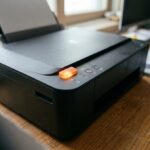
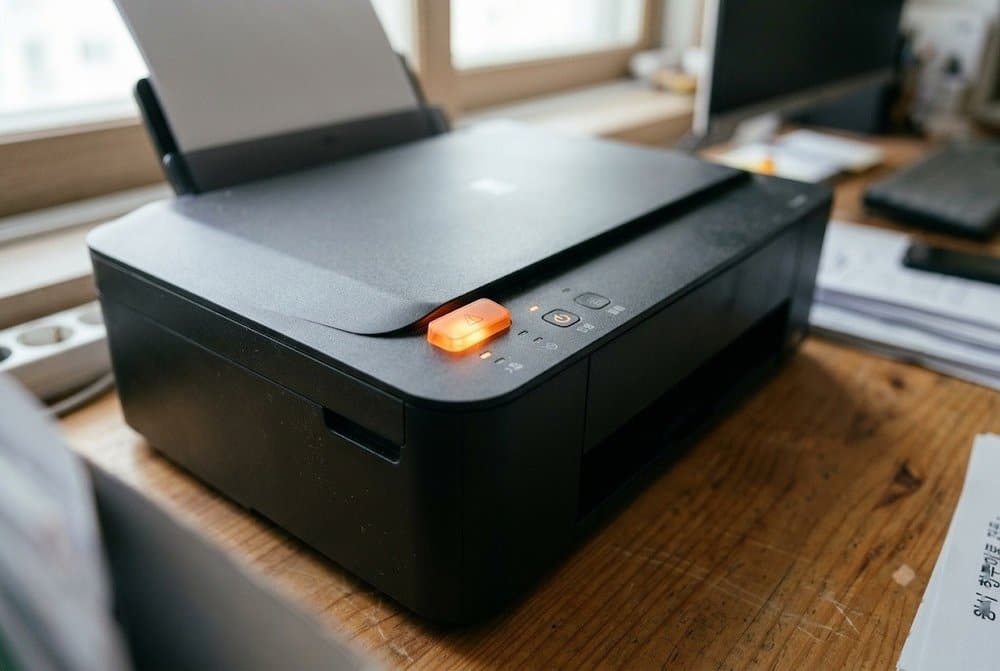
지원 코드 5200은 캐논 G3000 series를 비롯해 TS5320 등 여러 정품 무한 잉크 모델과 카트리지 모델에서 공통으로 나타나는 오류 코드입니다. G3000 series 기준으로 이 에러가 발생하면 기기 조작부의 전원(ON) 램프와 경고(Alarm) 램프가 번갈아 깜박이는 증상을 보입니다.
캐논 G3000 series 오류 코드 5200 공식 매뉴얼에 따르면, 5200 코드는 “Printer error has occurred(프린터 오류 발생)”이라는 포괄적인 의미를 갖습니다. 즉, 급지 롤러나 스캐너 같은 특정 부품의 물리적 파손을 콕 집어 알려주는 에러가 아닙니다. 잉크 흐름에 일시적인 문제가 생겼거나, 내부 시스템이 정상적인 인쇄 준비 상태를 인식하지 못할 때 띄우는 신호에 가깝습니다.
구형 모델 일부(MP 시리즈 등)에서는 P08 또는 5200 코드를 프린트 헤드 과열 문제로 설명하는 자료도 있습니다. 하지만 최신 G3000 series 공식 문서에는 과열이라는 표현이 없으므로, 헤드 고장으로 섣불리 단정 짓고 부품부터 분해할 필요는 없습니다.
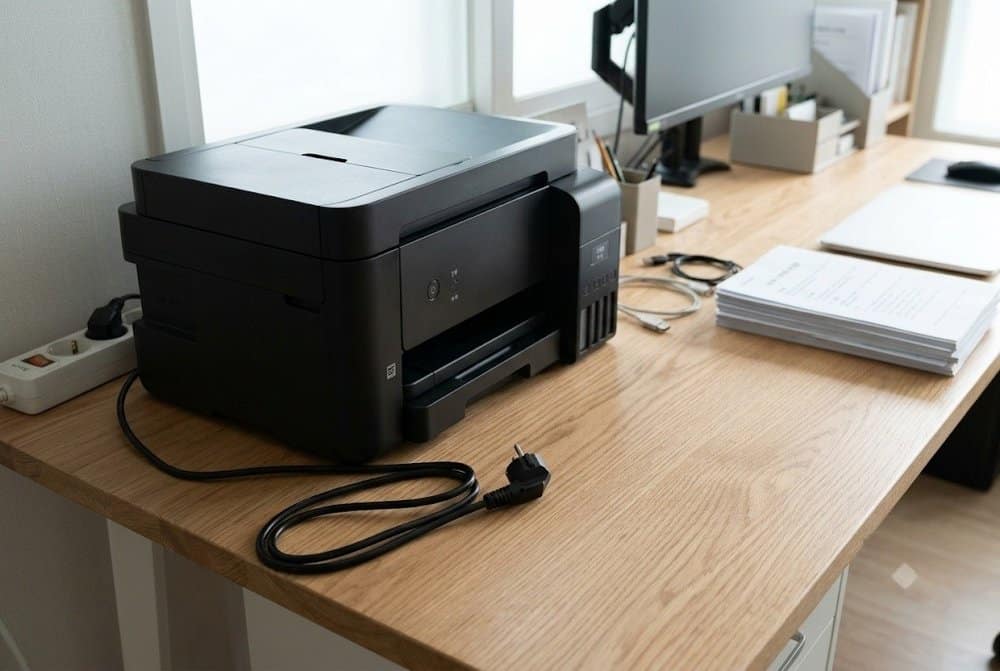
공식 매뉴얼 기준 5단계 해결 방법 (순서 엄수)
캐논 고객센터 매뉴얼은 아래 5가지 단계를 정확한 순서대로 진행하라고 명시합니다. 이 순서를 건너뛰거나 마음대로 바꾸면 내부 잉크 순환에 다른 문제가 생길 수 있으므로 차례대로 진행하십시오. 다른 모델의 경우 버튼 조작법이 다를 수 있지만 기본적인 흐름은 동일합니다.
- 잉크 탱크의 잔량 확인 및 보충: 가장 먼저 프린터 외부에서 보이는 잉크 탱크의 잔량을 확인합니다. 잉크가 부족한 색상이 있다면 해당 탱크의 마개를 열고 정품 잉크를 채워 넣습니다.
- 기기 전원 끄고 플러그 분리: 전원 버튼을 눌러 프린터를 끄고, 벽면 콘센트나 멀티탭에서 전원 플러그를 완전히 뽑습니다. 공식 문서에는 특정 대기 시간을 요구하지 않으므로 플러그를 뽑아 기기 내부의 잔류 전력을 차단하는 것만으로 충분합니다.
- 전원 플러그 다시 연결 후 켜기: 전원 코드를 다시 꽂고 전원 버튼을 눌러 프린터를 켭니다. 단순한 시스템 오류였다면 이 단계에서 에러 코드가 사라지고 정상 작동합니다. 여전히 에러가 뜬다면 다음 단계로 넘어갑니다.
- 프린트 헤드 청소 진행: 에러가 계속되면 프린트 헤드 청소를 실행합니다. G3000 series 조작부 기준, 주황색 경고(Alarm) 램프가 2번 깜박일 때까지 ‘중지(Stop)’ 버튼을 꾹 누르고 있다가 손을 뗍니다. 청소가 시작되면 약 1분 정도 소요되며, 전원(ON) 램프가 깜박이다가 완전히 켜지면 완료된 것입니다. 청소 중간에 덮개를 열거나 다른 버튼을 누르지 마십시오.
- 시스템 청소(System Cleaning) 실행: 헤드 청소 후에도 문제가 해결되지 않으면 더 깊은 단계인 시스템 청소를 진행합니다. 주황색 경고(Alarm) 램프가 5번 깜박일 때까지 ‘중지(Stop)’ 버튼을 누른 뒤 손을 뗍니다. 시스템 청소는 다량의 잉크를 소모하여 막힌 관을 강제로 뚫어내는 과정입니다. 이 단계에서 강력 청소(Deep Cleaning)까지는 필요하지 않습니다.
시스템 청소 전 반드시 확인해야 할 주의사항과 경고
5200 에러를 해결하기 위해 시스템 청소를 진행할 때, 가장 빈번하게 발생하는 실수가 잉크 잔량 미확인입니다. 캐논 공식 문서는 시스템 청소 전 잉크 잔량 상태에 대해 매우 엄격한 경고를 안내합니다.
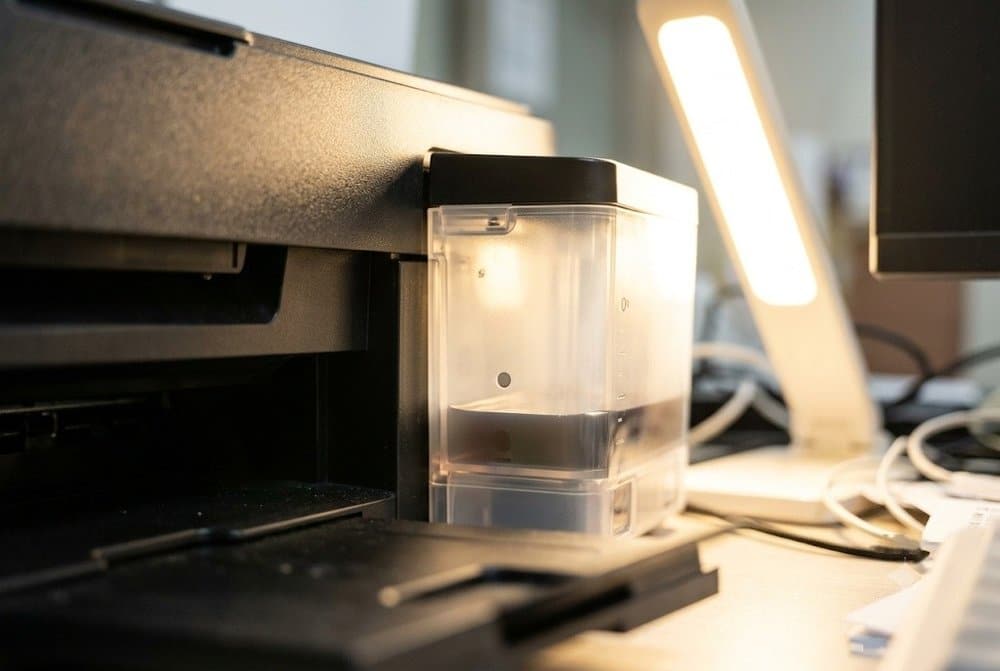
- 잉크 하한선 확인: 잉크 탱크 외부의 눈금 중 하단에 있는 ‘한 점(single dot)’ 표시 아래로 잉크가 내려간 색상이 단 하나라도 있다면, 절대 시스템 청소를 시작하면 안 됩니다.
- 기기 손상 위험: 잉크가 충분하지 않은 상태에서 시스템 청소를 강행하면 내부 프린트 헤드와 펌프가 공기를 빨아들여 기기에 심각한 손상을 입힙니다. 반드시 모든 색상의 잉크를 넉넉하게 채운 뒤에 청소 버튼을 눌러야 합니다.
- 프린터 이동 시 주의: 오류 확인을 위해 프린터의 위치를 바꾸거나 서비스센터로 옮길 때, 기기를 옆으로 눕히거나 심하게 기울이지 마십시오. 잉크 탱크에 든 잉크가 기기 내부 회로나 밖으로 새어 나와 부품을 부식시킬 수 있습니다. 수평을 유지한 상태로 들어서 옮기는 것이 원칙입니다.
다른 지원 코드와의 차이 및 오류 모델별 확인표
캐논 잉크젯 프린터 사용자들은 5200 외에도 비슷한 오류 코드를 자주 마주합니다. 각 코드마다 원인이 다르므로 정확한 진단이 필요합니다.
| 에러 코드 | 주요 의미 및 증상 | 초기 확인 및 바로 할 조치 |
|---|---|---|
| 5200 | 일반 프린터 오류 발생 (부품 미지정) | 잉크 잔량 확인, 전원 리셋, 프린트 헤드 청소 및 시스템 청소 순차 진행 |
| 5100 | 프린트 헤드 홀더 이동 방해 (캐리지 에러) | 내부에 종이가 걸렸거나 포장재, 테이프가 남아있는지 확인 후 이물질 제거 |
| B200 | 프린트 헤드 온도 이상 또는 전압 오류 | 위험 신호. 즉시 전원 코드를 뽑고 식힌 뒤 켜보고 반복 시 서비스센터 방문 |
| E16 | 잉크 잔량 감지 기능 비활성화 상태 | 정품이 아닌 잉크 사용 시 발생. 중지(Stop) 버튼을 5초 이상 눌러 임의 해제 |
위 표에 명시된 조치 방법은 일반적인 해결 가이드입니다. 지원 코드 5200은 TS5320, G3000 series 등 다양한 제품군에서 공통으로 나타납니다. 하지만 모델에 따라 액정 모니터 유무가 다르고, ‘중지(Stop)’ 버튼 대신 다른 조작 키를 써야 할 수도 있습니다. 램프가 깜박이는 횟수나 패턴 역시 모델마다 차이가 있으므로, 자신이 사용하는 모델의 정확한 조작법은 캐논 고객센터 홈페이지의 제품별 온라인 매뉴얼에서 재확인하십시오.
자가 해결 실패 시 캐논 서비스센터 수리 요청 판단 기준
앞서 설명한 잉크 보충, 전원 리셋, 프린트 헤드 청소와 시스템 청소까지 5단계를 모두 마쳤음에도 5200 에러가 사라지지 않는다면 부품 교체가 필요한 상황입니다.
공식 안내에 따르면, 오류 재발 시 프린트 헤드를 새것으로 교체하여 해결될 가능성이 높습니다. 자가 수리에 능숙한 분들은 온라인에서 정품 프린트 헤드 카트리지를 구매해 직접 교체하기도 합니다. 하지만 프린트 헤드를 교체한 후에도 여전히 에러 코드가 뜬다면 메인보드나 내부 잉크 공급 펌프 자체의 결함일 확률이 매우 높습니다.
이 단계에서는 더 이상 무리하게 기기를 분해하지 말고, 가까운 캐논 서비스센터에 정식으로 AS 수리를 요청하십시오. 수리비나 부품 교체 비용은 서비스센터 견적 기준으로 모델의 연식과 보증 기간 적용 여부에 따라 달라집니다. 보증 기간이 끝난 저가형 카트리지 모델이라면 새 프린터를 구매하는 비용과 헤드 교체 수리비를 꼼꼼히 비교해 보는 것이 경제적입니다.
캐논 고객센터 홈페이지에서 기기 뒷면의 시리얼 넘버로 남은 보증 기간을 먼저 확인하고 수리를 접수하십시오.
이 글은 2026-11-04 기준으로 ij.manual.canon 자료를 확인해 정리했습니다. 내용은 작성 시점 기준이며 이후 바뀔 수 있으니 실제 신청·판단 전에 원 출처를 다시 확인하세요.