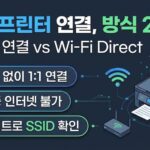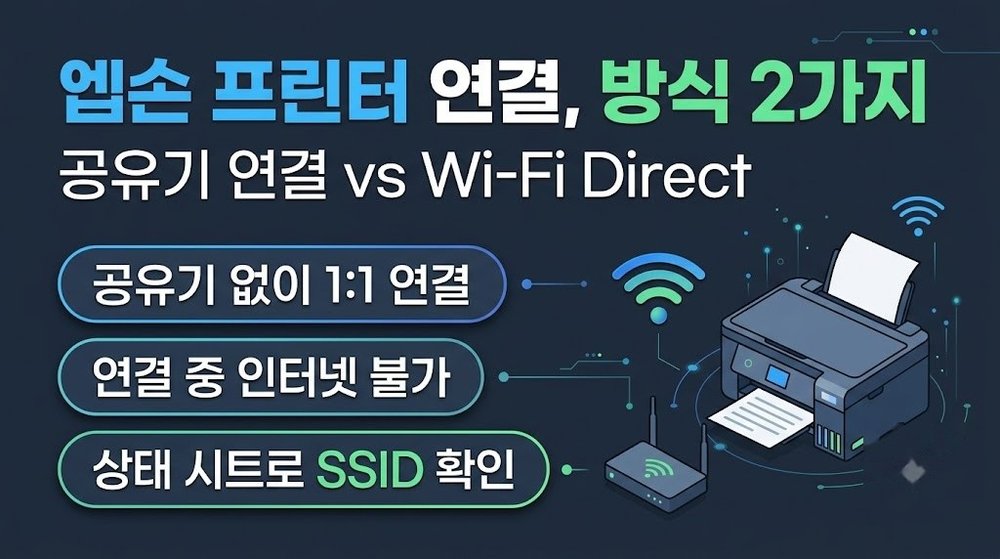
epson 프린터를 기기와 무선으로 잇는 가장 빠른 방법은 무선 공유기(AP) 없이 기기와 1:1로 통신하는 Wi-Fi Direct 방식을 사용하는 것입니다. 2026년 10월 엡손코리아 공식 안내 기준, 모바일 기기가 프린터와 Wi-Fi Direct로 직접 연결되는 동안에는 스마트폰에서 일반 인터넷 사용이 불가능합니다.
이 글은 엡손 프린터를 PC나 스마트폰에 처음 연결하려는 분들과 중간에 통신이 끊겨 해결책을 찾는 분들을 위한 가이드입니다. 사용하는 기기가 화면을 터치하는 모델인지, 버튼만 있는 모델인지에 따라 설정 순서가 완전히 다릅니다. 기기 유형별 정확한 설정 절차부터 전용 앱 연동, 네트워크 오류 발생 시 안전하게 대처하는 방법까지 모두 확인 가능합니다.
epson 프린터 연결, 공유기 유무에 따른 방식 선택
epson 프린터 연결 시 무선 공유기가 없더라도 Wi-Fi Direct 기능을 이용하면 스마트폰이나 노트북과 프린터를 1:1로 직접 연결하여 인쇄 상태를 만듭니다.
Wi-Fi Direct는 중간에 신호를 중계해 주는 무선 공유기(AP)를 거치지 않고, 프린터 자체에서 발생하는 무선 신호를 스마트폰이나 노트북이 잡아 직접 통신하는 기술입니다. 복잡한 네트워크 환경을 구성할 필요가 없어 초기 설정 속도가 매우 빠릅니다. 주의할 점은 2026년 10월 엡손코리아 공식 안내 기준, 스마트폰이 프린터의 Wi-Fi Direct 신호를 잡고 있는 동안에는 해당 모바일 기기에서 웹서핑이나 카카오톡 같은 일반 인터넷 사용이 차단됩니다.
엡손 프린터의 무선 신호 지원 대역이 2.4GHz인지 5GHz인지, 한 번에 동시에 묶어두는 기기의 최대 대수가 몇 대인지, WPS 버튼을 이용한 공유기 연결 절차가 어떻게 되는지는 프린터 모델별로 차이가 납니다. 엡손코리아 공식 안내 문서에 따르면, 이러한 세부 스펙과 세팅 절차는 보유하신 프린터 모델의 공식 사용설명서를 직접 확인하는 편이 가장 정확합니다. 연결 방식의 특징을 파악했다면, 기기 형태에 맞는 절차를 바로 시작합니다.
터치 화면 및 버튼 모델별 Wi-Fi Direct 연결 단계
기기에 LCD 터치 화면이 있는지, 물리적인 버튼만 있는지에 따라 초기 설정 과정이 완전히 달라집니다. 2026년 10월 엡손코리아 안내 기준에 맞춰 모델 유형별로 정확한 순서를 진행합니다.
- 터치 화면 모델 연결 절차 (L5290 기준)
- 프린터 화면 상단에 위치한 Wi-Fi 아이콘을 누릅니다.
- 나타나는 메뉴에서 Wi-Fi Direct 항목을 선택합니다.
- 설정 시작 버튼을 누르고, 이어지는 확인 화면에서 다시 한 번 설정 시작을 탭합니다.
- 설정이 완료될 때까지 잠시 대기합니다.
- 화면에 프린터의 SSID(네트워크 이름)와 비밀번호가 표시되면, 스마트폰이나 노트북의 Wi-Fi 목록에서 해당 SSID를 찾아 암호를 입력합니다.
- 연결이 완료되면, 스마트 기기에서는 EPSON iPrint 앱을 구동하고, 노트북에서는 EPSON SCAN2 또는 Document Capture Pro 프로그램을 실행하여 인쇄와 스캔 작업을 진행합니다.
- 버튼 전용 모델 연결 절차
- 가장 먼저 프린터 용지함에 A4 용지를 채워 넣습니다. 용지가 없으면 네트워크 상태 시트가 출력되지 않아 다음 단계로 넘어가지 못합니다.
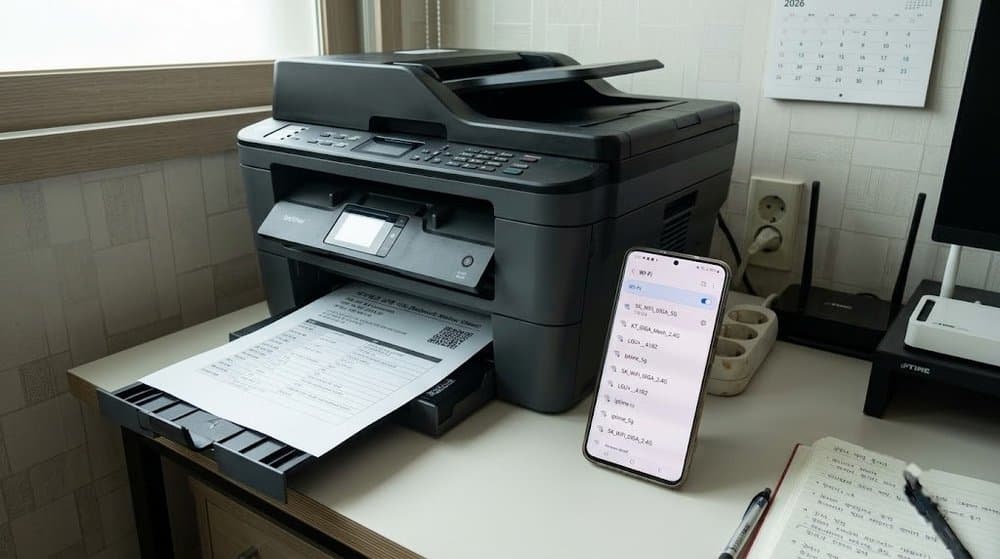
- 프린터 조작부에서 네트워크 상태(또는 정보) 버튼을 찾아 5초 이상 길게 누릅니다.
- 네트워크 상태 시트가 종이로 출력되면, 시트에 적혀 있는 Wi-Fi Direct SSID와 비밀번호를 확인합니다. 여기서 SSID는 시트에 적힌 이름과 정확히 같아야 합니다.
- 사용할 스마트 기기나 PC의 Wi-Fi 설정 메뉴에 들어가 방금 확인한 동일한 이름의 SSID를 찾고 암호를 입력합니다.
- 기기에서 신호를 바로 잡지 못할 경우, 프린터의 Wi-Fi 버튼을 누른 채 네트워크 표시등이 번갈아 깜박일 때 다시 버튼을 누르는 추가 단계를 진행합니다.
- 정상적으로 통신이 이루어지면 프린터의 네트워크 표시등이 지속적으로 켜진 상태를 유지합니다.
Epson Smart Panel 앱을 통한 스마트폰 연결 절차
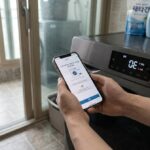
스마트폰에서 기기를 더 직관적으로 제어하려면 공식 애플리케이션인 Epson Smart Panel을 활용하는 편이 낫습니다. 기기에서 Wi-Fi Direct를 활성화한 후 앱을 통해 모바일 기기와 동기화하는 절차는 2026년 10월 엡손코리아 기준 다음 순서대로 진행합니다.
- 프린터 조작부 화면에서 프린터 설정 아이콘을 누릅니다.
- Wi-Fi Direct를 선택한 뒤 설정 시작을 누릅니다.
- 메뉴 중 ‘다른 방법’, 그 다음 ‘다른 OS 장치’를 차례대로 선택합니다.
- 스마트 장치의 Wi-Fi 설정 화면으로 이동하여 프린터 LCD 화면에 표시된 SSID를 고르고 암호를 입력해 1:1 통신을 맞춥니다.
- 스마트폰에서 Epson Smart Panel 앱을 실행합니다.
- 앱 홈 화면에서 ‘+’ 기호를 누른 뒤, “Wi-Fi에 이미 연결된 제품에 연결” 메뉴를 탭합니다.
- 화면에 제품을 확인하라는 안내 메시지가 나타날 때 “아니오”를 선택합니다.
- 네트워크 검색 결과에 프린터 이름이 나타나면 이를 터치하여 최종 등록을 마칩니다.
위의 과정을 거쳐 프린터가 무선 LAN 라우터나 스마트 장치에 한 번 묶이면 해당 정보가 앱의 연결 목록에 영구 저장됩니다. 이후 인쇄 작업이 필요할 때는 매번 설정을 반복할 필요 없이, Epson Smart Panel 기기 목록에서 저장된 프린터를 골라 즉시 문서를 출력합니다.
연결 후 활용하기 좋은 Epson Connect 서비스
기본적인 무선 세팅이 끝났다면, 공간의 제약 없이 인쇄와 스캔을 돕는 Epson Connect 서비스 3종을 적용합니다. 2026년 10월 엡손코리아 안내 기준, 아래의 3가지 서비스는 네트워크 환경에서 문서 작업의 효율을 높여 줍니다. 세부적인 등록 절차는 엡손 공식 상세 페이지에서 개별적으로 확인해야 합니다.
| 서비스명 | 주요 기능 및 내용 | 효과 및 이득 |
|---|---|---|
| Email Print | 프린터에 고유 이메일 주소를 할당하여, 인쇄할 문서나 사진을 이메일 첨부 파일로 전송하는 방식입니다. | 별도의 드라이버 설치 없이 이메일 발송만으로 어디서든 간편하게 문서를 종이로 뽑아냅니다. |
| Remote Print | 외부의 PC나 노트북에서 인터넷망을 통해 집이나 사무실의 프린터로 문서를 원격 전송합니다. | 외부에서 작업한 문서를 USB나 클라우드로 옮기는 수고 없이 바로 출력 상태로 만들어 시간을 아낍니다. |
| Scan To Cloud | 프린터에서 스캔한 문서를 즉시 지정된 이메일 주소로 보내거나 연동된 클라우드 스토리지에 직접 저장합니다. | PC를 켜고 프로그램을 실행하는 번거로움 없이 기기 조작만으로 문서를 안전하게 백업합니다. |
연결 실패 시 점검 순서와 엡손 라운지 고객지원
위의 모든 절차를 따랐음에도 스마트 기기나 PC에서 프린터를 찾지 못하거나 통신이 자꾸 끊어지는 현상을 겪는다면, 무리하게 설정을 초기화하기 전에 안전한 진단을 받습니다.
가장 먼저 확인할 부분은 프린터의 전원 상태와 네트워크 표시등입니다. 전원 케이블을 뽑았다가 다시 켜는 간단한 조치만으로 내부 통신 모듈이 리셋되어 증상이 사라지는 경우가 많습니다. 공유기를 사용하는 환경이라면 프린터와 기기가 같은 공유기 네트워크에 접속해 있는지 확인합니다. 지원 주파수 대역은 모델마다 다르니 사용설명서에서 확인합니다. 공유기 연결이 계속 꼬이면 엡손코리아 안내 문서의 순서대로 Wi-Fi Direct로 먼저 연결해 인쇄가 되는지 확인합니다.
이러한 기본 점검 후에도 에러가 지속된다면 엡손 라운지(Epson Lounge) 서비스를 이용합니다. 2026년 10월 엡손코리아 공식 안내 기준, 엡손 라운지에서는 사용자의 상황에 맞게 온라인 상담, 이메일 문의, 원격지원, 전화 상담, 카카오 1:1 채팅, 서비스 기사 방문 예약까지 여러 채널을 가동 중입니다. 해당 지원을 정상적으로 받기 위해서는 엡손 홈페이지 회원 가입과 로그인이 필수입니다. 하드웨어적인 통신 모듈 고장이 의심될 때는 임의로 커버를 분해하지 말고, 곧바로 엡손 라운지에 증상을 접수하여 전문 엔지니어의 원격 점검이나 방문 AS를 받는 편이 가장 빠릅니다. 지금 바로 엡손 라운지에 접속해 내 프린터의 연결 상태와 무상 보증 기간부터 확인하십시오.
이 글은 2026-10-20 기준으로 epson.co.kr 자료를 확인해 정리했습니다. 내용은 작성 시점 기준이며 이후 바뀔 수 있으니 실제 신청·판단 전에 원 출처를 다시 확인하세요.