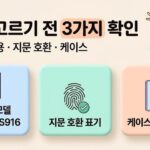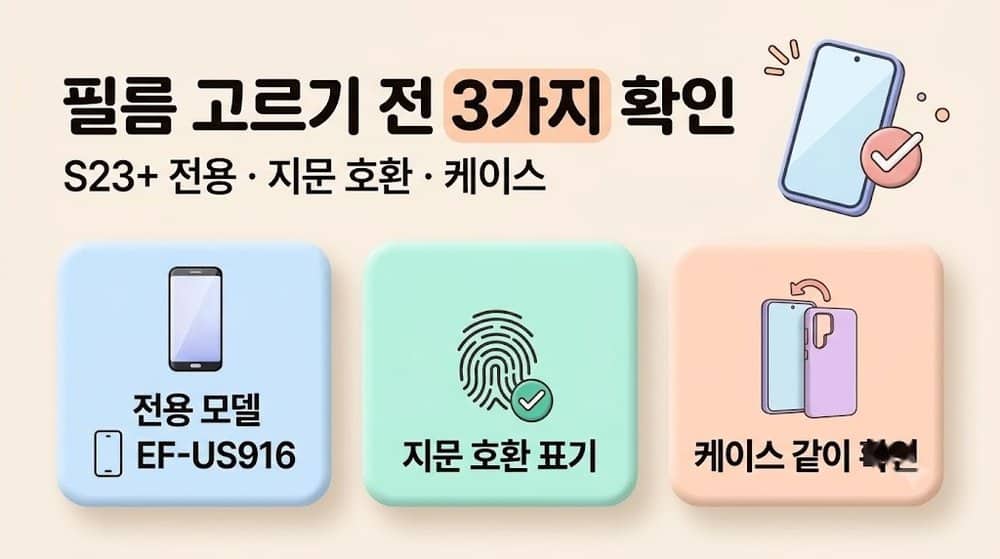
갤럭시 S23 플러스 필름은 S23+ 전용(삼성 정품 코드 EF-US916)인지, 지문인식 호환 표기가 있는지, 쓰는 케이스와 겹치지 않는지 세 가지만 확인하고 고르면 된다. S23 시리즈는 화면 보호필름이 붙은 채로 나오지 않아 처음부터 직접 사야 한다.
이 글은 필름을 고르는 기준, 삼성 정품 구성품, 기포 없이 붙이는 순서, 붙인 뒤 생기는 문제의 대처를 차례로 정리했다. 확인된 내용은 삼성전자서비스 안내를 기준으로 했고, 제품별 가격과 두께는 확인하지 못해 적지 않았다.
갤럭시 S23 플러스 필름 고르는 기준 3가지
S23+는 6.6인치 화면(1080×2340, 120Hz)이고 화면 아래에 초음파 지문 센서가 들어 있다. 사양 출처는 PhoneArena 사양 비교 페이지다. 필름을 고를 때 이 지문 센서가 가장 큰 변수다.
1. S23+ 전용인지 먼저 본다
S23 시리즈는 기본형, 플러스, 울트라의 화면 크기가 서로 다르다. 삼성 정품 필름도 S23 EF-US911, S23+ EF-US916, S23 Ultra EF-US918로 코드가 따로 나뉜다. 다른 모델용을 사면 모서리 여백이 맞지 않을 수 있으니 상품명에 S23 플러스(S23+)가 적혀 있는지부터 본다.
2. 지문인식 호환 표기와 후기를 본다
삼성 커뮤니티에는 너무 두꺼운 필름은 지문인식이 잘 안 될 수 있으니 후기를 읽고 사라는 답변이 올라와 있다. 반대로 Belkin은 S23 울트라용 블루라이트 필름이 삼성 초음파 지문 센서를 방해하지 않게 설계됐다고 밝힌다. 다만 이건 울트라용 제품이라 S23+에 그대로 해당하지 않는다. 구매 전에 S23+ 호환이 적혀 있는지 직접 확인한다.
3. 케이스와 같이 확인한다
필름 가장자리가 케이스 테두리와 맞물려 자꾸 뜬다는 후기가 있다. 이미 쓰는 케이스가 있다면 그 케이스에서 필름이 뜨지 않았다는 후기를 찾아본다. 케이스를 새로 살 계획이면 필름과 같은 날 함께 고르는 편이 편하다.
| 확인 항목 | 무엇을 보나 | 놓쳤을 때 생기는 일 |
|---|---|---|
| 모델 표기 | S23 플러스 또는 S23+ 전용 | 모서리가 맞지 않아 여백이 생길 수 있음 |
| 지문인식 | 초음파 지문 호환 표기, 두께 후기 | 지문 인식이 잘 안 될 수 있음 |
| 케이스 | 쓰는 케이스와의 간섭 후기 | 가장자리가 들뜰 수 있음 |
필름 종류를 고르는 방법과 정품과의 차이
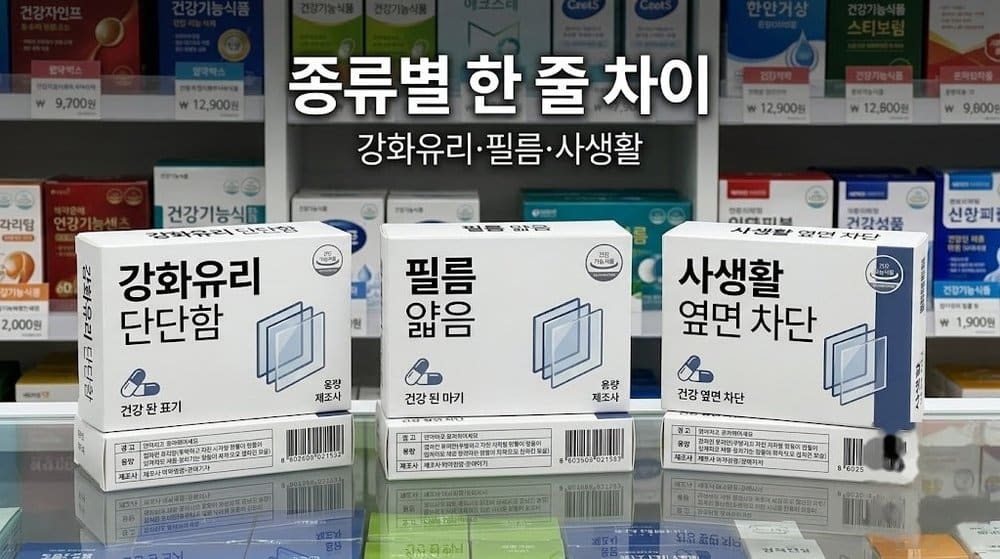
시중 제품은 크게 강화유리, 일반 보호필름, 사생활 보호 필름으로 나뉜다. 이 글은 제품별 두께와 가격을 확인하지 못해 종류별 우열을 단정하지 않는다. 대신 어느 쪽을 고르든 지문 센서와 케이스에 맞는지를 기준으로 걸러낸다.
- 강화유리: 이름 그대로 유리라 두께가 늘어난다. 지문인식 후기를 가장 꼼꼼히 확인한다.
- 일반 보호필름: 화면에 얇게 붙는 편이다. 붙일 때 기포를 막으려면 청소와 정렬이 중요하다.
- 사생활 보호 필름: 옆에서 화면이 덜 보이게 하는 제품이다. 지문인식과 화면 선명도 후기를 같이 본다.
- 삼성 정품: 코드가 EF-US916으로 S23+에 맞춰져 있고 지그와 스퀴지가 함께 들어 있다.
정품이 아니어도 사용하는 데 문제가 없다는 의견이 커뮤니티에 있다. 다만 어느 쪽을 사더라도 지그가 없으면 직접 위치를 맞춰야 하니, 처음 붙이는 사람은 지그가 들어 있는 구성인지 보고 고른다.
삼성 정품 필름 구성품과 보증
정품을 고르면 부착 도구가 한 상자에 들어 있다. 구성품은 아래와 같다.
- 보호필름 2매
- 부착 지그 1개
- 먼지 제거 스티커 2매
- 융 1개, 스퀴지 1개
- 퀵 가이드 1매
필름이 두 장이라 한 번 실패해도 한 번 더 시도할 수 있다. 정품 보증은 3개월이고, 부착 전 상태의 불량(스크래치, 찍힘)만 정품 확인 뒤 1:1 교체해 준다. 정품 확인에는 영수증, 구성품 SET 및 BOX, 구매내역 화면 캡처, 사은품 신청 내역 중 하나가 필요하다. 붙이기 전에 밝은 곳에서 필름 상태를 먼저 살피고, 상자는 붙이는 작업이 끝날 때까지 버리지 않는다.
부착 지그와 스퀴지로 붙이는 순서
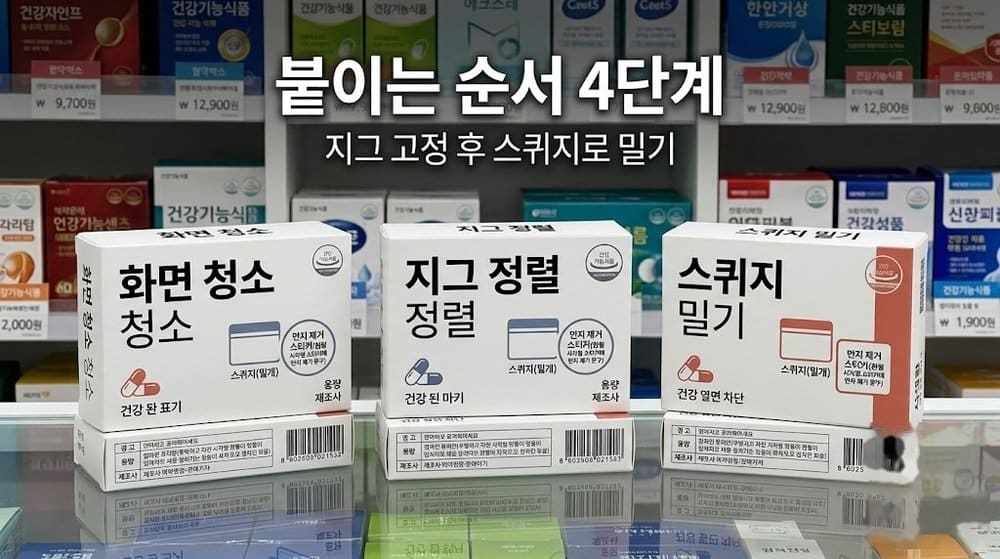
삼성전자서비스 보호필름 안내의 공식 절차를 그대로 옮기면 다음과 같다.
- 지그에 폰 고정: 지그의 고정용 보호테잎을 떼고 폰을 맞춰 끼운다.
- 화면 청소: 융으로 화면 이물을 닦고, 먼지 제거 스티커로 남은 먼지를 떼어낸다.
- 필름 정렬: 필름 뒷면 중앙의 파란 보호테잎을 떼고 지그 홈에 끼워 반듯하게 맞춘다.
- 스퀴지로 부착: 테잎을 뗀 중앙부를 스퀴지로 좌우로 민 뒤, 상단을 들어 올리며 위쪽으로 밀어 테잎을 제거하면서 붙인다. 하단도 같은 방식으로 붙인다.
- 마무리: 스퀴지로 전체를 문지른 뒤 윗면 투명 보호필름을 떼고 융으로 닦는다.
먼저 청소 단계에서 먼지를 확실히 떼야 한다. 붙인 뒤에 생긴 먼지 기포는 삼성 안내에도 제거 방법이 나와 있지 않다.
붙인 뒤 생기는 문제와 대처
화면 중앙에 줄이 보일 때
붙이고 나서 화면 가운데에 라인이 보일 수 있다. 삼성은 중앙 테잎을 뗀 경계선에 접착 성분이 남아 보이는 현상이며 제품 문제가 아니라고 안내한다. 일정 시간이 지나면 사라진다. 그 사이에 필름을 떼거나 덧붙이지 않는다.
기포, 들뜸, 위치 틀어짐이 생겼을 때
셀프 부착 중 생긴 기포, 들뜸, 오염, 위치 틀어짐은 교환과 환불이 되지 않는다. 그래서 정품 2매 중 첫 장은 신중하게, 실패하면 남은 한 장으로 다시 한다. 한 번 뗀 필름을 다시 붙이는 방법은 삼성 안내에 나와 있지 않다.
| 증상 | 삼성 안내 기준 | 다음 행동 |
|---|---|---|
| 화면 중앙 라인 | 접착 성분 때문이며 시간이 지나면 사라짐 | 그대로 두고 사용 |
| 기포, 들뜸, 위치 틀어짐 | 셀프 부착분은 교환·환불 불가 | 남은 필름으로 다시 시도 |
| 부착 전 스크래치, 찍힘 | 보증 3개월, 정품 확인 후 1:1 교체 | 영수증 등 증빙 준비 |
| 지문 인식 저하 | 삼성 페이지에 별도 안내 없음 | 호환 표기 필름으로 교체 검토 |
직접 붙이기 부담스러우면 서비스센터
정품 구성품을 모두 가져가면 서비스센터에서 유상으로 붙여 준다. 센터에는 필름 1매와 부착을 묶은 유상 부착 서비스 패키지도 있다. 이 패키지는 부착 지그를 제공하지 않고, 센터에서 필름을 따로 판매하지는 않는다. 방문 전에 재고부터 확인한다. 대표전화는 1588-3366이고 모바일센터 예약도 쓸 수 있다. 비용은 확인하지 못했으니 접수할 때 직접 물어본다.
센터를 가기 전에는 영수증이나 구매내역 캡처처럼 정품을 확인할 수 있는 자료를 챙기고, 필름 상자와 구성품을 한 번에 들고 간다. 센터 재고는 지점마다 다를 수 있어 전화로 먼저 묻는 편이 헛걸음을 줄인다.
처음 붙이는 사람이거나 한 번 실패한 경험이 있다면 센터 부착이 마음 편하다. 직접 붙일 생각이라면 위의 5단계를 순서대로 지키면 된다. 정품 안내는 아래 링크에서 다시 확인할 수 있다.
이 글은 2026-10-21 기준으로 samsungsvc.co.kr, phonearena.com 자료를 확인해 정리했습니다. 내용은 작성 시점 기준이며 이후 바뀔 수 있으니 실제 신청·판단 전에 원 출처를 다시 확인하세요.