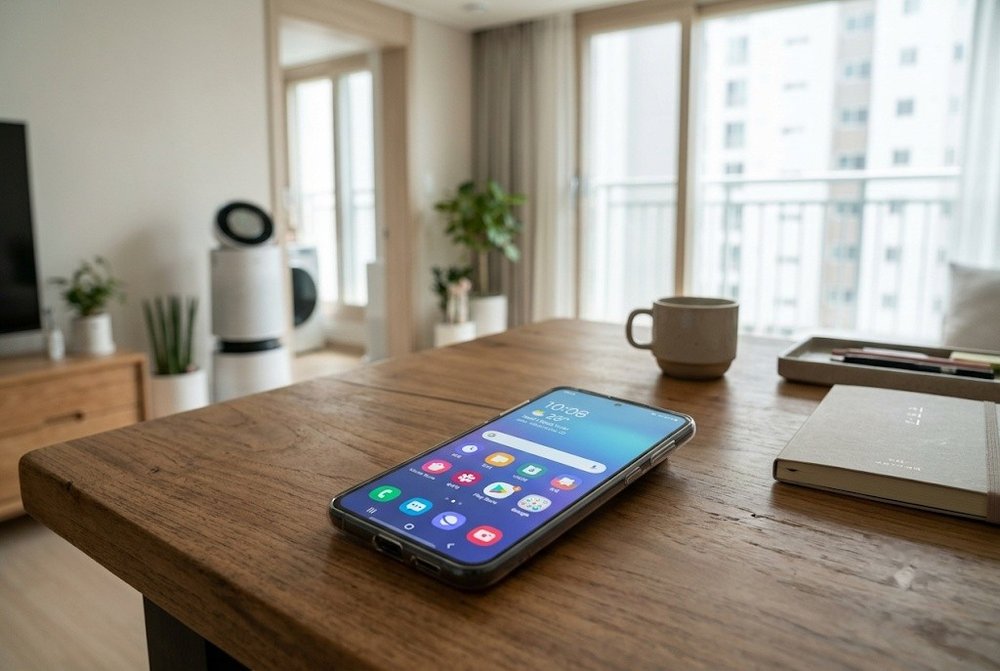
소프트웨어 업데이트 직후 홈 화면에 원치 않는 검색창이 생겼거나, 자주 쓰던 구글 렌즈 아이콘이 사라졌다면 기기 전원을 재부팅한 뒤 아래 방법으로 삭제와 위젯 대체를 진행하세요.
갤럭시 소프트웨어 판올림 이후 홈 화면 배치가 틀어지거나 검색창 관련 설정이 바뀌어 불편을 겪는 분들을 위한 글입니다. 이 글에서는 홈 화면에 나타난 구글 위젯을 안전하게 지우는 방법과, 홈 버튼을 꾹 눌렀을 때 사라진 구글 렌즈 기능을 다시 사용하는 구체적인 조치를 확인합니다.
갤럭시 업데이트 구글 검색 창 문제 유형과 진단
홈 화면 구글 검색 위젯은 아이콘을 길게 눌러 나오는 삭제 메뉴로 쉽게 지울 수 있으며, 사라진 홈 버튼 렌즈 아이콘은 바탕화면 구글 위젯으로 대체하는 것이 가장 확실합니다.
업데이트 직후 스마트폰 화면에서 발견되는 검색창 관련 증상은 크게 세 가지로 나뉩니다. 현재 겪고 있는 현상이 어느 쪽에 해당하는지 확인한 뒤 알맞은 해결 단계로 넘어가야 합니다. 증상에 따라 조치 방법이 완전히 다르므로 헷갈리지 않게 주의하세요.
| 증상 및 확인 위치 | 발생 원인 및 가능성 | 가장 빠른 조치 방법 |
|---|---|---|
| 홈 화면 한가운데 긴 구글 위젯이 생김 | 업데이트 후 기본 위젯 설정 변경 | 해당 검색창을 길게 터치하여 ‘홈에서 삭제’ 선택 |
| 앱 서랍 상단 삼성 파인더(삼성 검색창) | 삼성 고유 검색 기능 (기본 탑재) | 위젯 삭제 방식으로는 완전히 지워지지 않으므로 방치 권장 |
| 홈 버튼 길게 누르기 창에서 렌즈 아이콘 사라짐 | 구글 앱 버전에 따른 A/B 테스트 추정 | 데이터 일시 삭제 후 구글 렌즈 위젯을 바탕화면에 추가해 대체 |
특히 홈 화면에 불쑥 나타난 위젯과 앱 서랍에 있는 삼성 검색창은 겉보기엔 비슷하지만 성격이 다릅니다. 이 차이를 모른 채 삭제를 시도하다가 화면 배열만 망가지는 경우가 흔합니다.
홈 화면 구글 검색 위젯 안전한 삭제 방법 (갤럭시 업데이트 구글 검색 창)
가장 많이 겪는 증상은 홈 화면 정중앙이나 상단에 커다란 구글 위젯이 새로 배치되는 현상입니다. 2025년 9월 24일 업데이트된 자료에 따르면, 이 위젯은 시스템 깊숙이 자리 잡은 강제 앱이 아니라 단순한 바탕화면 도구에 불과합니다. 따라서 누구나 몇 번의 터치로 원래 상태를 되찾을 수 있습니다.
- 위젯 길게 터치하기: 홈 화면에 나타난 구글 검색창의 빈 공간을 손가락으로 1~2초간 지그시 누릅니다. 앱 아이콘을 옮길 때와 같은 방식입니다.
- 팝업 메뉴 확인: 화면 진동과 함께 작은 팝업 창이 뜨며, 휴지통 모양 아이콘이나 삭제 기능 창이 나타납니다.
- 홈에서 삭제 선택: 메뉴 중 ‘홈에서 삭제’를 누르면 화면에서 즉시 사라집니다. 구글 앱 자체가 지워지는 것이 아니므로 데이터 손실을 걱정하지 않으셔도 됩니다.
- 삼성 파인더는 예외: 위 방법은 구글 검색 위젯에만 통용됩니다. 앱스(앱 서랍) 화면 맨 위에 있는 삼성 파인더 검색창은 이 절차로 완전히 꺼지지 않습니다. 삼성 검색창을 억지로 지우려고 시스템을 건드리면 오히려 다른 오작동을 유발할 수 있으므로 주의합니다.
이 절차를 완료한 뒤 빈 공간에 원래 있던 앱 아이콘을 다시 끌어다 놓으면 업데이트 이전과 똑같은 홈 화면을 유지할 수 있습니다.
홈 버튼 길게 누르기 검색창 구글 렌즈 아이콘 증발 원인
하단 내비게이션 바의 홈 버튼을 꾹 누르면 구글 어시스턴트나 화면 검색 기능이 뜨는데, 이때 화면 구석에 있던 ‘구글 렌즈’ 아이콘이 갑자기 사라져 당황하는 사례가 많습니다. 2024년 9월 25일 삼성 멤버스 커뮤니티에 올라온 질문에서도 동일한 증상이 여러 건 보고되었습니다.
이 문제는 바탕화면에 설치하는 위젯과는 전혀 다른 영역입니다. 구글 앱 자체의 인터페이스 변경과 관련이 깊습니다. 사용자들이 여러 경로로 원인을 추적한 결과, 특정 갤럭시 모델의 하드웨어 결함이라기보다는 구글 앱의 업데이트 버전에 따라 다르게 나타나는 현상으로 파악됩니다. 구글 측에서 새로운 사용자 경험을 테스트하기 위해 무작위로 인터페이스를 바꾸는 이른바 A/B 테스트일 가능성이 크다는 추측이 유력합니다.
공식적인 확인이나 영구적인 복구 업데이트가 발표되지 않았기 때문에, 기기가 고장 났다고 오해하여 스마트폰 전체를 공장 초기화하는 것은 절대 피해야 합니다. 공장 초기화를 하더라도 구글 계정으로 다시 로그인하고 앱이 최신 버전으로 갱신되면 렌즈 아이콘은 언제든 다시 사라지게 됩니다.
구글 렌즈 아이콘 임시 복구 절차와 대체법
구글 렌즈 아이콘이 사라진 상태에서 이미지 검색이나 바코드 스캔을 급하게 사용해야 한다면 임시 조치를 취할 수 있습니다. 커뮤니티에 공유된 해결책 중 일부는 즉각적인 효과가 있으나, 시간이 지나면 원래대로 돌아간다는 한계가 명확합니다.
- 구글 앱 데이터 및 캐시 삭제: 스마트폰의 설정 메뉴에서 애플리케이션으로 진입한 뒤 ‘Google’ 앱을 찾습니다. 저장공간 메뉴에 들어가 ‘캐시 삭제’와 ‘데이터 삭제’를 차례로 누릅니다. 직후 홈 버튼을 길게 누르면 렌즈 아이콘이 일시적으로 돌아온다는 보고가 많습니다.
- 앱 업데이트 후 데이터 삭제: 플레이스토어를 열어 구글 앱과 Android AICore 시스템을 최신 버전으로 업데이트한 뒤, 1번의 데이터 삭제 과정을 반복하는 방법도 제시됩니다. 하지만 이 역시 며칠 뒤 아이콘이 다시 증발했다는 경험담이 계속해서 이어지고 있습니다. 해결책으로 확정된 것이 아닙니다.
- 위젯으로 대체하기: 앱 데이터를 계속 지우는 건 번거롭다. 커뮤니티에는 위젯으로 대체해 쓴다는 사용자가 있다. 홈 화면 빈 곳을 길게 눌러 ‘위젯’을 열고 구글 위젯을 추가해 보자. 메뉴 이름은 기종과 One UI 버전에 따라 다를 수 있다.
이러한 임시 조치들은 기종이나 One UI 버전에 따라 설정 메뉴의 세부 이름이 조금씩 다를 수 있습니다. 메뉴 이름이 다르더라도 애플리케이션 관리 항목에서 데이터를 초기화한다는 핵심 원리는 동일하게 적용됩니다.
홈 화면 꼬임 복구와 One UI 홈 초기화 주의점
갤럭시 업데이트 구글 검색 창 문제와 더불어, 바탕화면의 전체적인 앱 배치나 폴더 배열이 심하게 꼬이는 현상이 종종 발생합니다. 위젯을 지우는 것만으로 해결되지 않을 만큼 화면이 엉망이라면 One UI 홈 데이터를 삭제하여 초기 상태로 되돌리는 방법을 고려합니다.
삼성 커뮤니티에서 안내하는 기본 복구 경로는 ‘설정 – 애플리케이션 – One UI 홈 – 저장공간 – 데이터 삭제’ 순입니다. 이 버튼을 누르면 오류가 난 홈 화면 시스템이 리셋되어 화면이 겹치거나 조작이 멈추는 버그가 사라집니다. 하지만 이 기능은 매우 주의해서 실행해야 합니다. 데이터를 삭제하는 순간, 사용자가 공들여 분류해 놓은 폴더, 아이콘 배열, 날씨 위젯 위치 등 모든 개인 설정이 스마트폰을 처음 샀을 때처럼 완전히 초기화되기 때문입니다.
만약 위의 모든 조치로도 검색창 관련 오류가 끊임없이 발생하거나 앱 충돌이 멈추지 않는다면 혼자서 강제로 소프트웨어를 덮어씌우지 마십시오. 2026년 11월 기준 삼성전자서비스 고객센터 번호는 1588-3366입니다. 기기의 정확한 모델명과 현재 화면에 나타나는 증상을 정리한 뒤 고객센터에 문의하여 원격 진단이나 공식 서비스센터 방문을 결정하는 것이 기기를 안전하게 사용하는 방법입니다. 지금 바로 바탕화면의 위젯 설정을 점검하고, 데이터 초기화 전 백업을 먼저 확인하세요.
이 글은 2026-11-11 기준으로 funissu.com, r1.community.samsung.com, samsungsvc.co.kr 자료를 확인해 정리했습니다. 내용은 작성 시점 기준이며 이후 바뀔 수 있으니 실제 신청·판단 전에 원 출처를 다시 확인하세요.