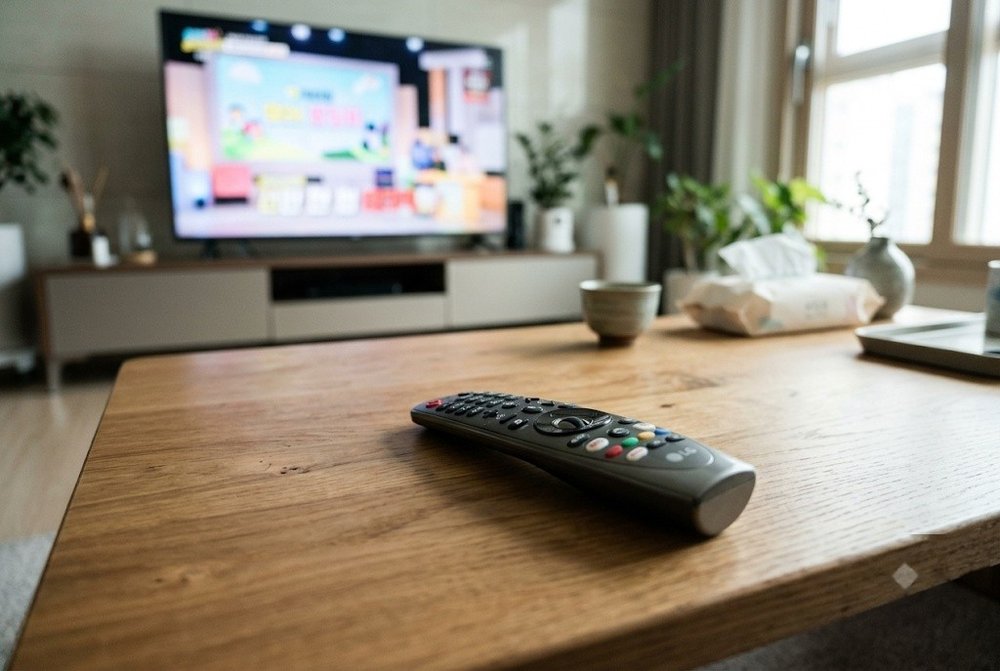
LG TV 화면 밝기 조절은 설정 메뉴에서 절전 단계와 AI 밝기 기능을 끄는 것으로 대부분 즉시 해결됩니다. 단, 화면이 심하게 어두워지면서 기기 뒷면에서 탄 냄새가 나거나 비정상적인 발열이 느껴진다면 매우 위험한 신호이므로 즉각 전원 코드를 뽑고 LG전자 고객센터(1544-7777)로 AS 점검을 요청해야 합니다.
이 글은 텔레비전 시청 중 화면이 갑자기 어두워지거나 주변 조명에 따라 밝기가 마음대로 변해 눈 피로를 겪고 계신 분들을 위한 진단 및 해결 가이드입니다. 2026년 모델부터 이전 올레드(OLED) 모델까지 기기 연식과 webOS 버전에 따라 복잡하게 나뉜 메뉴 경로를 누구나 찾기 쉽게 정리했으며, 자가 점검 이후에도 증상이 나아지지 않을 때 서비스센터 방문을 판단하는 명확한 기준을 함께 제공합니다.
lg tv 화면 밝기 조절 전 증상 진단과 원인 파악
LG TV 화면이 계속 어둡거나 수시로 밝기가 변하는 증상은 기기 고장보다는 절전 모드가 켜져 있거나 주변 빛을 감지하는 인공지능 밝기 기능이 작동하고 있기 때문일 가능성이 가장 큽니다.
TV 화면이 답답할 정도로 어둡게 보이는 가장 주된 이유는 전력 소모를 줄이도록 돕는 시스템 설정 탓입니다. 2026년 LG전자 고객지원 확인 기준에 따르면, 화면 밝기가 불규칙하게 밝아졌다 어두워졌다 하는 증상은 절전 모드와 인공지능(AI) 밝기 설정이 원인일 수 있습니다. 이 기능들은 사용자의 의도와 다르게 백라이트 출력을 제한하므로 아래 표를 통해 현재 겪고 있는 증상과 원인을 먼저 대조해 보시기 바랍니다.
| 고장 증상 및 원인 후보 | 발생 가능성 | 확인 방법 및 조치 내용 |
|---|---|---|
| 절전 모드 활성화 | 매우 높음 | 전력을 아끼기 위해 백라이트가 강제로 낮아져 화면이 어둡게 보임. 전체 설정에서 절전 단계를 꺼짐으로 변경. |
| 인공지능(AI) 밝기 켜짐 | 높음 | 내장 센서가 낮과 밤 조명 변화에 반응해 밝기가 저절로 바뀜. AI 밝기 설정을 끄기로 변경하여 수동 고정. |
| 눈 피로를 줄이는 모드 | 보통 | 시력 보호를 위해 화면 톤을 전체적으로 어둡게 만드는 기능. 화면 모드를 선명한 영상이나 기본으로 변경. |
| TV 백라이트 부품 불량 | 낮음 | 설정을 바꿔도 계속 어두우면 TV 자체 문제 가능성. LG전자 서비스센터 상담 및 점검 진행. |
이러한 소프트웨어적인 원인들을 하나씩 배제하기 위해, 아래 설명해 드리는 가장 쉬운 설정 조치부터 순서대로 적용해 보셔야 합니다. 증상별로 모델에 맞는 설정을 정확히 변경했는데도 화질이 비정상적이라면 기기 고장을 의심할 수 있습니다.
webOS 버전 및 연식별 절전 모드 해제 방법
절전 모드가 켜져 있는 상태에서는 에너지 소비 효율을 높이기 위해 TV 백라이트 밝기가 시스템에 의해 강제로 낮아지며, 이로 인해 화면 전체가 매우 어둡게 보입니다. 이를 해제하여 본인이 원하는 밝기 수준으로 고정하려면 각 텔레비전의 연식과 webOS 버전에 맞는 경로로 들어가야 합니다. LG가 안내하는 제조 연도별 메뉴 진입 경로는 다음과 같습니다.
- 2026년 이후 출시 모델: 화면이 어둡다면 리모컨을 이용해 전체 설정으로 들어간 뒤 시스템 메뉴를 선택합니다. 이어서 절전 항목을 찾아 절전 단계에서 꺼짐으로 바꿉니다. 이렇게 하면 기기가 스스로 전력을 제한하는 기능이 해제되어 밝기가 돌아옵니다.
- 2023년 이후 모델 (webOS 23 이후): 리모컨의 톱니바퀴 설정 버튼을 누른 다음 전체 설정으로 이동합니다. 메뉴 상단의 일반 항목으로 들어가 절전을 누르고, 절전 단계 옵션을 꺼짐으로 선택합니다. 해당 연식에서는 이 과정만으로도 백라이트 제한이 즉시 풀립니다.
- 2021년~2022년형 올레드(OLED) TV: 리모컨의 설정 버튼을 누르고 전체 설정을 선택합니다. 하위 메뉴 중 고객 지원을 누른 뒤 올레드 케어로 들어갑니다. 이어서 디바이스 셀프 케어 항목 내의 절전을 선택하고, 최대 절전 옵션을 꺼짐으로 변경해야 합니다. 메뉴 깊이가 다르므로 경로를 주의 깊게 따라가야 합니다.
위의 단계에 따라 절전 단계를 완벽하게 껐음에도 불구하고 여전히 화면 밝기가 밝아졌다 어두워졌다 하는 불안정한 증상을 보인다면, 다음 단계인 센서 기반의 자동 밝기 설정을 확인하고 해제해야 합니다.
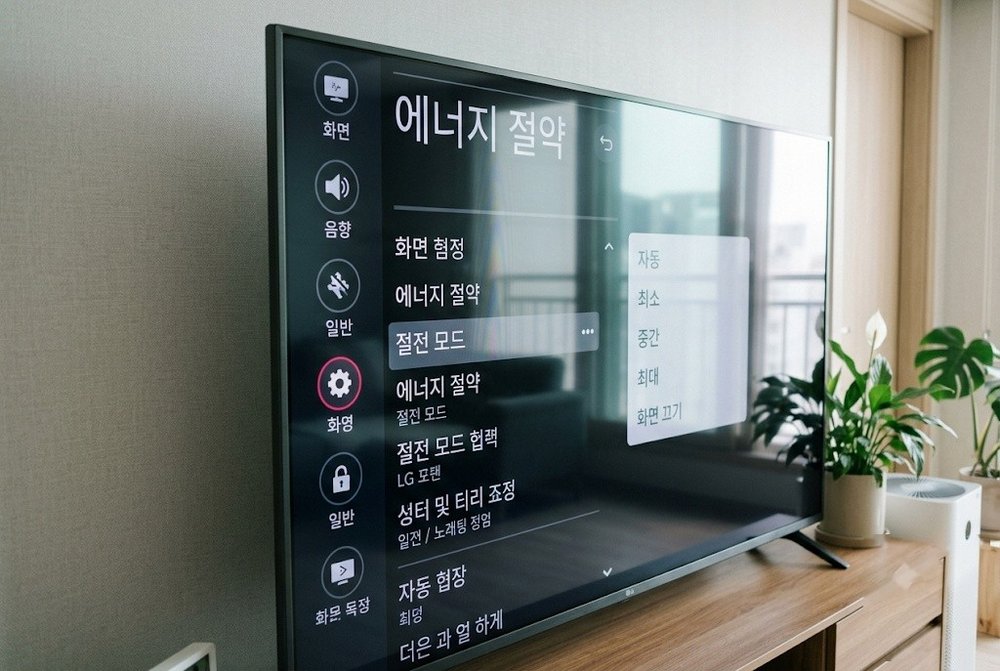
인공지능(AI) 밝기 기능 끄기와 화면 모드 변경
TV 내장 센서가 거실이나 방의 주변 조명을 실시간으로 감지해 화면 밝기를 자동으로 맞추는 기능이 바로 인공지능(AI) 밝기입니다. 이 자동 밝기 기능은 낮과 밤의 조명 변화나 실내 형광등 켜짐 유무에 민감하게 반응하므로, 원하는 특정 밝기로 고정하고 싶은 사용자에게는 오히려 큰 방해가 됩니다. 밝기를 단일하게 고정하려면 이 센서 기능을 수동으로 비활성화해야 합니다.
- webOS 6.0 (2021년 이후 적용) 탑재 모델: 리모컨의 설정 버튼을 누르고 전체 설정으로 진입합니다. 일반 메뉴로 이동한 뒤 인공지능(AI) 서비스 항목을 선택합니다. 화면에 나타나는 인공지능(AI) 밝기 설정 옵션을 찾아 끄기로 변경하십시오. 이 조치를 통해 센서 개입을 완벽히 차단할 수 있습니다.
- webOS 5.0 (2020년형) 탑재 모델: 전체 설정 메뉴에서 일반을 선택한 뒤 인공지능 서비스로 들어갑니다. 해당 메뉴 안에 있는 인공지능 밝기 최적화를 끄기로 맞춰야 주변 빛에 의한 밝기 간섭이 사라집니다.
- webOS 24 이후 최신 모델 경로 참고: 제조사 공식 안내 페이지에 따르면 2024년 이후 모델부터는 [전체 설정]에서 [화면] 메뉴를 거쳐 [맞춤 화면 설정]으로 들어가는 경로가 새롭게 추가되었습니다. 다만 AI 밝기 항목이 이 메뉴 안에 통합되어 있는지는 기종별로 차이가 있을 수 있으므로 설정 화면에서 관련된 자동 조절 항목을 모두 확인하는 것이 좋습니다.
LG전자 공식 고객지원 자료에서는 위 설정 변경과 함께, 화면 모드 자체를 선명한 영상 또는 기본 화면으로 바꾸거나 사용자 고급 설정에서 밝기 수치를 직접 올리라고 안내합니다. 특히 시력 보호를 위해 눈 피로를 줄이는 화면 모드가 켜져 있을 경우 화면을 강제로 어둡게 만들 수 있으므로 이 기능이 켜져 있는지 반드시 확인해야 합니다.
자가 조치 후에도 화면이 어두울 때 AS 접수와 주의사항
안내된 절차에 따라 절전 기능을 끄고 AI 밝기를 차단하며 화면 모드까지 선명하게 바꿨음에도 증상이 해결되지 않는다면, 이는 더 이상 설정 오류가 아닙니다. 이 상태라면 TV 자체의 백라이트 소자 불량이나 패널 보드 문제일 가능성이 높습니다. 이때 무리하게 뒷면 덮개를 열어 분해하거나 사설 부품으로 수리를 시도하는 것은 안전사고를 유발하고 제조사 무상 보증 혜택을 잃게 하므로 절대 금지해야 합니다.
정확한 고장 판단과 안전한 서비스센터 접수를 위해 다음 기준을 참고하십시오.
- 최종 증상 점검: 설정을 바꿨음에도 계속 화면이 어둡거나, 화면 일부분만 검게 가려져 보인다면 내부 하드웨어 고장이 명확합니다.
- 초기화 및 데이터 주의: 수리를 맡기기 전 설정 메뉴에서 기기 초기화를 시도할 수 있지만, 화질 결함이 뚜렷한 상황에서 무리하게 시스템을 초기화하면 앱 로그인 데이터만 삭제될 뿐 물리적 고장은 해결되지 않습니다. 있는 그대로 접수하는 것이 원인 파악에 유리합니다.
- 안전한 AS 접수: 이상 증상이 확정되었다면 더 지체하지 말고 LG전자 고객센터 1544-7777로 연락하여 상담과 출장 점검 일정을 잡아야 합니다.
- 수리 비용 및 기준: 품질 보증 기간이 끝난 모델의 패널이나 백라이트 수리 비용은 명확하게 정해져 있지 않으며 출장 기사가 방문 후 측정하는 서비스센터 견적 기준에 따라 결정됩니다.
기기가 갑자기 말썽을 부릴 때는 당황하지 마시고 가장 쉬운 리모컨 설정부터 차분하게 확인하는 것이 비용을 절약하는 첫걸음입니다. 지금 바로 TV를 켜고 설정 메뉴에 들어가 절전 단계가 꺼짐으로 되어 있는지부터 확인해 보시기 바랍니다.
이 글은 2026-11-17 기준으로 lge.co.kr 자료를 확인해 정리했습니다. 내용은 작성 시점 기준이며 이후 바뀔 수 있으니 실제 신청·판단 전에 원 출처를 다시 확인하세요.